Продајна места
У овом модулу можете уређивати продајна места. Продајно место представља локацију или организациону целину из које издајете рачуне и за коју се памте посебна подешавања касе, начина плаћања и издавања рачуна.
Лиценца за коришћење се наплаћује по продајном месту. Приликом додавања новог продајног места апликација ће приказати износ увећања месечне претплате за ваш пакет.
Листа продајних места
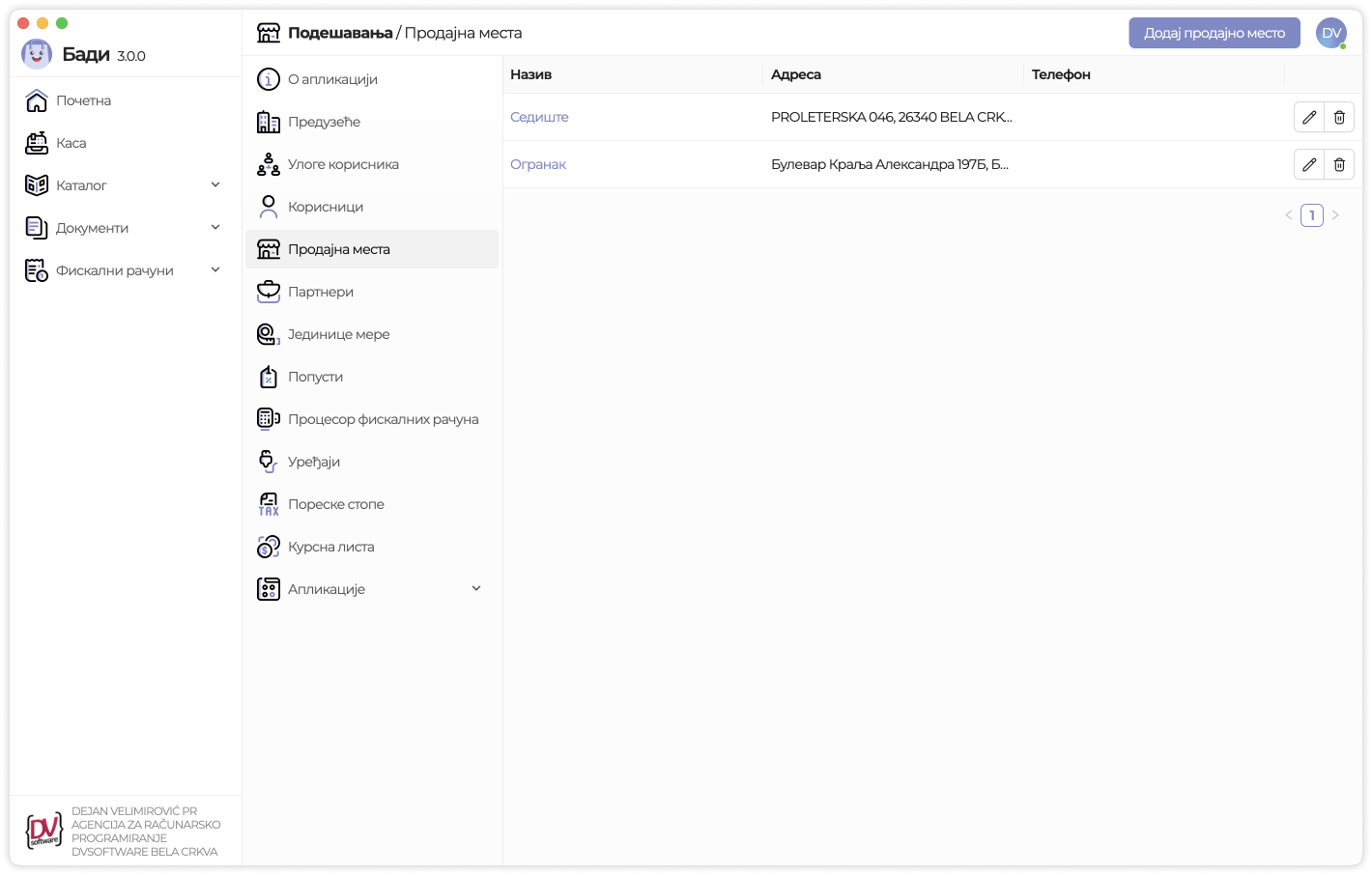
У листи продајних места приказују се назив, адреса и телефон. Ако користите модул залиха, у листи се приказује и складиште које је повезано са продајним местом.
Кликом на назив продајног места отвара се преглед његових подешавања. Преглед продајних места доступан је свим корисницима како би апликација могла нормално да ради, док су додавање, измена и брисање под контролом дозвола.
Додавање продајног места
Додавање продајног места се врши кликом на дугме Додај продајно место у горњем десном углу странице. Након тога, појавиће се искачући панел за додавање продајног места.
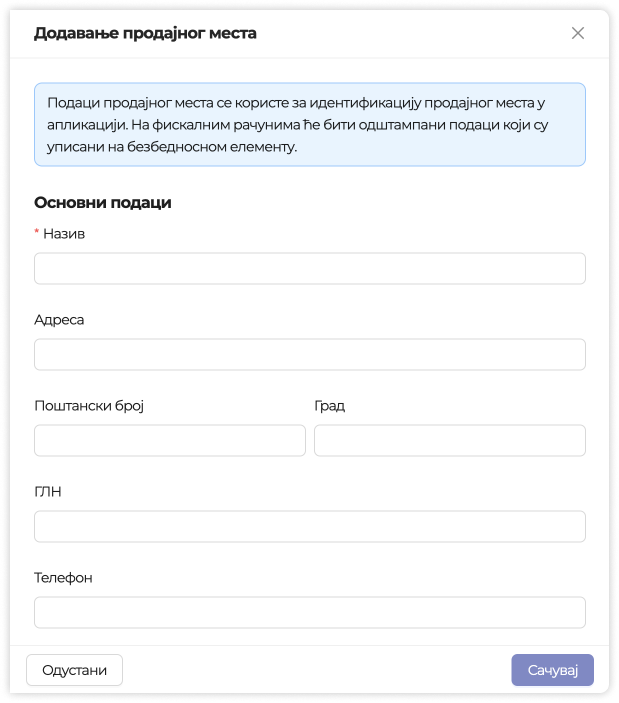
Подаци продајног места се користе за идентификацију продајног места у апликацији. На фискалним рачунима ће бити одштампани подаци који су уписани на безбедносном елементу.
Основни подаци
У овом делу уносите основне податке продајног места:
- назив
- адресу
- поштански број
- град
- ГЛН
- телефон
Назив продајног места је обавезан. ГЛН није обавезан, али ако га унесете, мора бити исправан GS1 број.
Инвентар
Овај део се приказује ако користите модул залиха. У њему можете повезати продајно место са складиштем.
Повезано складиште се користи за рад са залихама и за податке који зависе од тренутно изабраног продајног места.
Каса
Обрада тежинских бар кодова
Ово подешавање одређује како каса обрађује тежинске бар-кодове при скенирању и ручном уносу:
- Само као тежински бар код — подразумевано понашање. Каса из тежинског бар-кода чита шифру артикла и количину.
- Бар код артикла има предност над тежинским — ако је унети бар-код сачуван на артиклу, користи се тај артикал. Ако није, каса покушава да прочита шифру и количину из тежинског бар-кода.
- Само дефинисани на артиклу — каса користи бар-кодове сачуване на артиклима, без тежинске обраде.
Ако је пронађени артикал недоступан на изабраном каналу продаје, каса приказује упозорење и не замењује га другим артиклом из тежинског бар-кода.
Начини издавања рачуна
У овом делу бирате који начини издавања фискалних рачуна су подразумевано омогућени на продајном месту:
- термални штампач
- А4 штампач
- електронска пошта
- преузимање у ПДФ формату
Начини плаћања
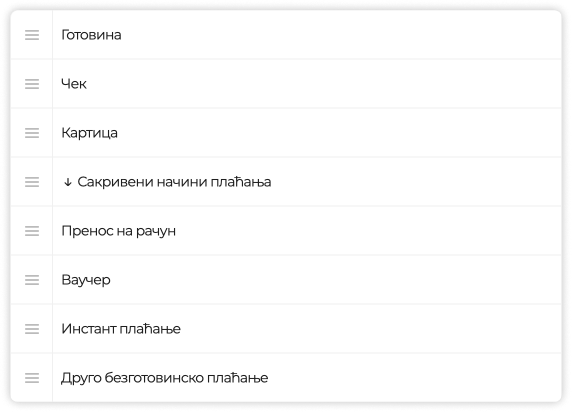
Можете мењати редослед начина плаћања повлачењем иконице поред сваког начина плаћања.
Начини плаћања који се налазе изнад реда Сакривени начини плаћања приказују се као доступни на каси. Начине плаћања које не желите да приказујете превуците испод тог реда.
Фискални рачун
Штампај бројеве текућег рачуна предузећа уколико је врста плаћања пренос на рачун
Уколико је ова опција укључена, на фискалном рачуну ће бити одштампани бројеви текућег рачуна предузећа, у случају да је врста плаћања пренос на рачун.
Штампај NBS IPS QR код
Ова опција је доступна када је укључено штампање бројева текућег рачуна. Ако је укључена, на рачуну се штампа NBS IPS QR код за плаћање.
Формат позива на број
Ово подешавање одређује како ће бити приказан позив на број када се на рачуну штампају подаци за плаћање преносом на рачун.
Можете изабрати да се позив на број не штампа или да се формира на основу ПФР броја рачуна, шифре купца, месеца и године.
Штампај остварене попусте
Уколико је ова опција укључена, након фискалног рачуна ће бити одштампана листа остварених попуста.
Писмо
Можете одабрати да ли ће фискални рачун бити издат на ћириличном или латиничном писму.
Подразумевано издавање аванса без познатог коначног износа
Уколико је ова опција укључена, приликом издавања авансног рачуна подразумевано ће бити укључена опција за издавање аванса без познатог коначног износа.
Подешавања
Начин приказа артикала на каси
Можете одабрати да ли ће артикли на каси бити приказани у виду листе или у виду мреже.
Репродукција звучних сигнала
Уколико је ова опција укључена, звучни сигнали ће се репродуковати приликом додавања и брисања артикала са рачуна, као и приликом грешке при додавању артикла на рачун.
Измена продајног места
Измена продајног места се врши кликом на иконицу код сваког продајног места. Након тога, појавиће се искачући панел за измену продајног места.
Поља за унос су иста као и приликом додавања продајног места. Измене се примењују на рад тог продајног места, укључујући касу, фискалне рачуне, начине плаћања и повезано складиште.
Брисање продајног места
Брисање продајног места се врши кликом на иконицу код сваког продајног места.
Није могуће обрисати једино продајно место које је преостало. Ако продајно место може да се обрише, апликација ће приказати потврду пре брисања.